第一步:安装NodeJS
官网下载:https://nodejs.org/dist/v24.15.0/node-v24.15.0-x64.msi
第二步:安装CodeX(终端中执行)
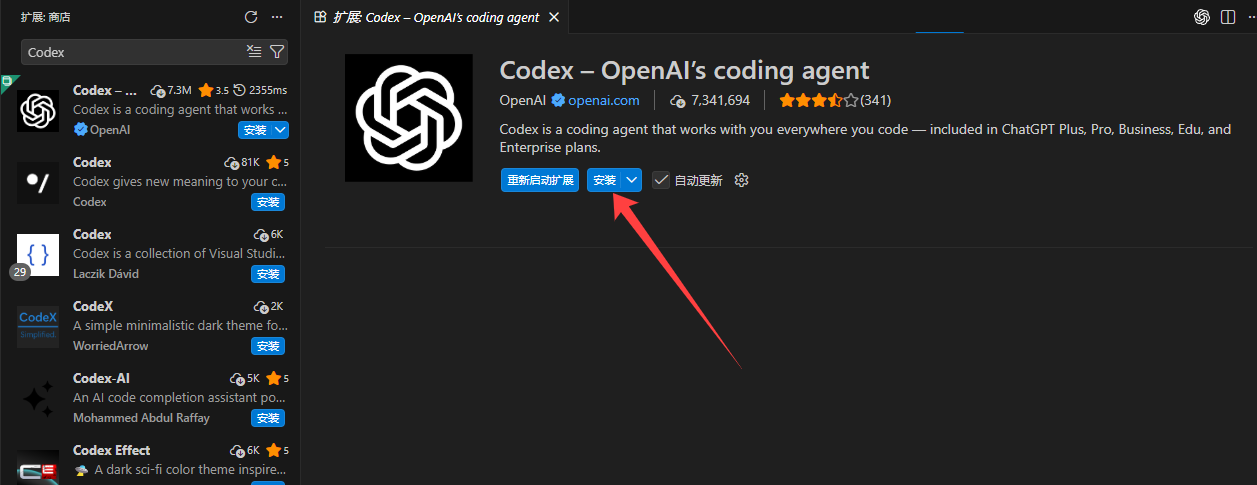
npm install -g @openai/codex第三步:VS Code扩展商店安装Codex – OpenAI’s coding agent
第四步:配置API
配置文件目录: C:\Users\你的用户名\.codex
配置文件:
- auth.json #API配置
- config.toml #模型配置
auth.json
密钥一般为sk-xxxxxxxxxxxxxxxxxxxxxxxxx
{
  "OPENAI_API_KEY": "密钥"
}
config.toml
分为使用OpenAI官方的接口还是国内中转站的API接口
基础结构:
# ===== 基础配置 =====
model_provider = "your_provider"       # 使用哪个模型供应商
model = "gpt-5-codex"                  # 具体模型名称
model_reasoning_effort = "high"        # 推理深度:low / medium / high
disable_response_storage = true        # 是否禁止服务端存储响应
preferred_auth_method = "apikey"       # 认证方式:apikey / chatgpt

# ===== 供应商配置(子表) =====
[model_providers.your_provider]        # 供应商名称需与 model_provider 一致
name = "your_provider"                 # 供应商显示名称
base_url = "https://api.example.com/v1" # API 请求地址
wire_api = "responses"                 # 通信协议格式
使用OpenAI官方接口示例:
model_provider = "openai"
model = "gpt-5-codex"
model_reasoning_effort = "high"
disable_response_storage = true
preferred_auth_method = "apikey"

[model_providers.openai]
name = "openai"
base_url = "https://api.openai.com/v1"
wire_api = "responses"
使用国内第三方API接口示例:
model_provider = "api1"
model = "gpt-5-codex"
model_reasoning_effort = "high"
disable_response_storage = true
preferred_auth_method = "apikey"

[model_providers.api1]
name = "api111"
base_url = "中转API接口"
wire_api = "responses"
第五步: 使用
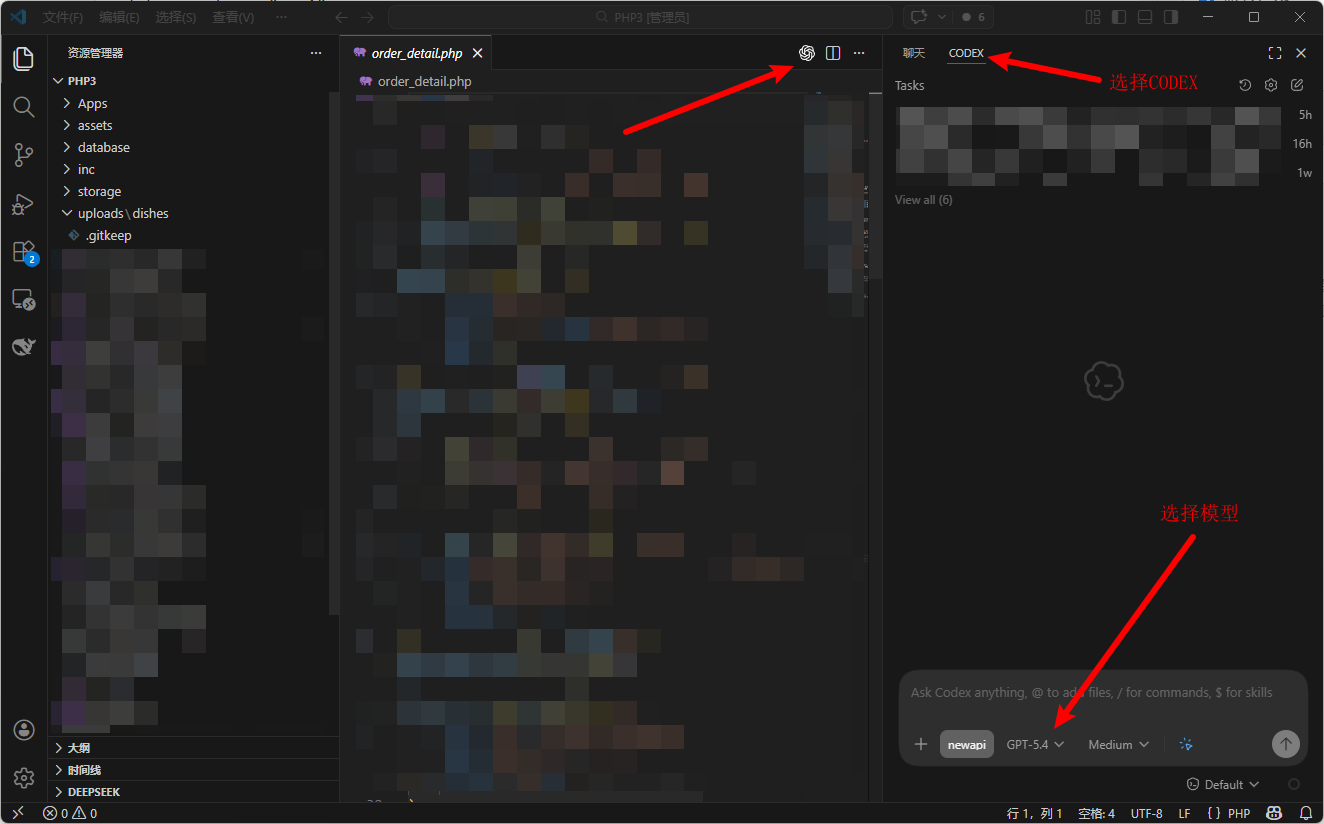
VS Code使用
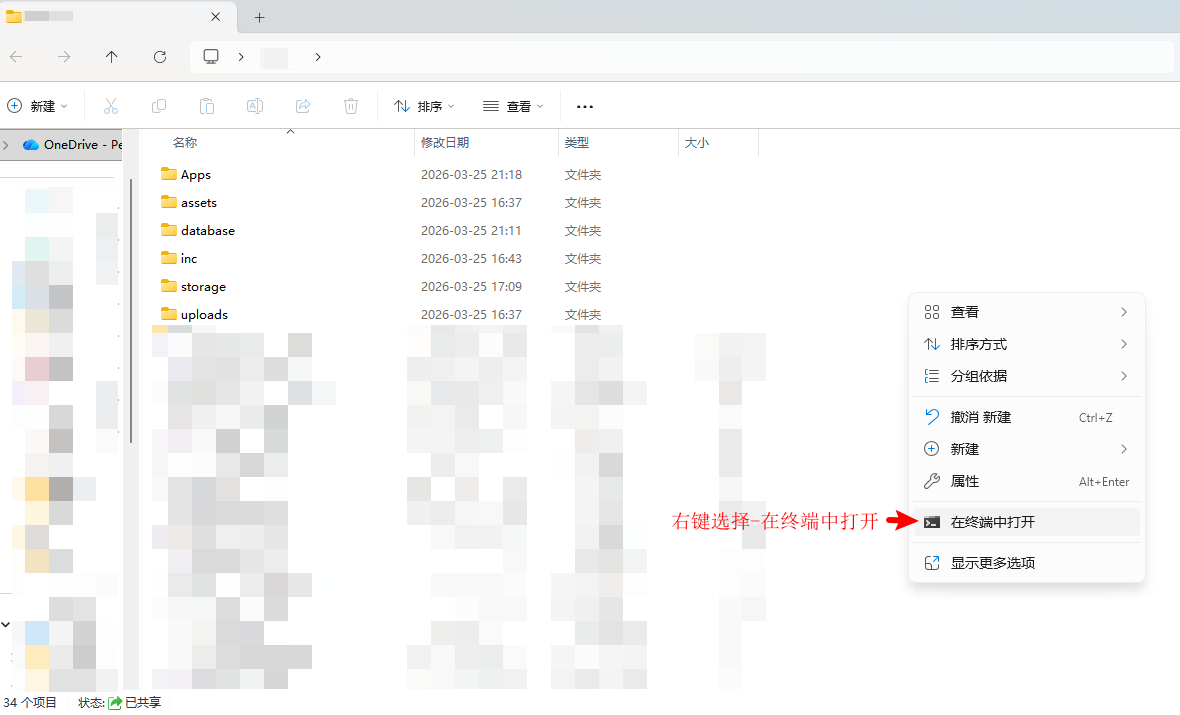
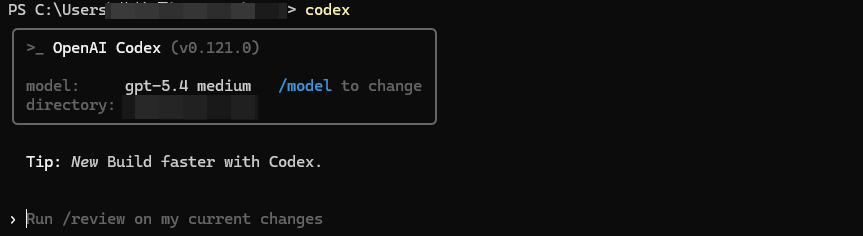
命令提示符使用
评论
0 条